Создание разделов синхронизации
Раздел синхронизации — это элемент, который связывает вид товара с категорией интернет-магазина. Без этого элемента программное обеспечение интернет-магазина просто не сможет получить информацию из вашего магазина.
Для чего нужны разделы синхронизации?
- С помощью разделов синхронизации можно настроить, какие конкретные категории или группы товаров будут синхронизироваться с интернет-магазином.
- Создание категорий разделов синхронизации без привязки к структуре видов товаров, так как они могут быть организованы не так, как вам хотелось бы отображать их в интернет-магазине.
Требования к созданию разделов синхронизации
Требования к созданию разделов синхронизации
Рассмотрим процесс создания разделов синхронизации
Создание раздела синхронизации для общего вида товара:
- В программе Торгсофт зайдите во вкладку:
Товароведение>Вид товара. - В окне
Настройки видов товаравыберите общий вид товара, напримерТорговое оборудование. - Во вкладках нажмите
Изменить. - В открывшемся окне
Вид товаранайдитеРаздел синхронизациии выберитеСписок. - Откроется окно
Раздел синхронизации для интернет-магазина, выберитеДобавить текущий. - Введите название раздела для общего вида товара, оно может совпадать с основным видом, например
Торговое оборудование. - Далее укажите номер раздела. Он должен быть уникальным, не отрицательным и не равным нулю.
- Подтвердите, выбрав
Записать>Выбрать. - В открытом окне
Вид товаранажмитеЗаписать.
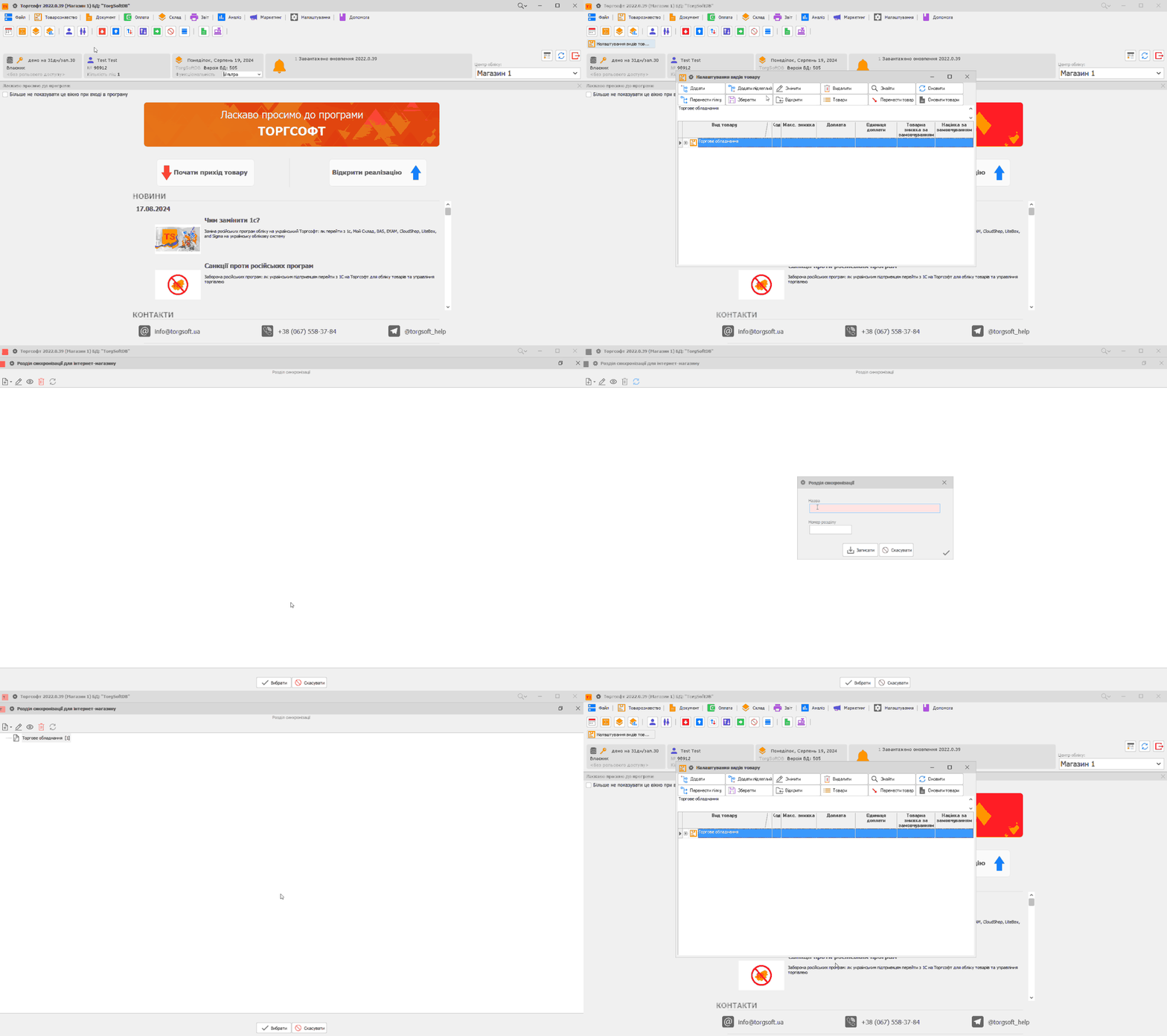
Создание раздела синхронизации для подчиненного вида товара (первый уровень):
- В программе Торгсофт зайдите во вкладку:
Товароведение>Вид товара. - В окне
Настройки видов товаравыберите подчиненный видТорговое оборудование>Torgsoft>Изменить> зайдите вРаздел синхронизации> выберитеСписок. - В настройке
Раздел синхронизации для интернет-магазинавыберитеДобавить подчиненный. - Введите название раздела подчиненного уровня, оно может совпадать с выбранным подчиненным видом, например
Torgsoft. - Вставьте номер раздела. Он должен быть уникальным, не отрицательным и не равным нулю.
- Подтвердите, выбрав
Записать>Выбрать. - В открывшемся окне
Вид товаранажмитеЗаписать.
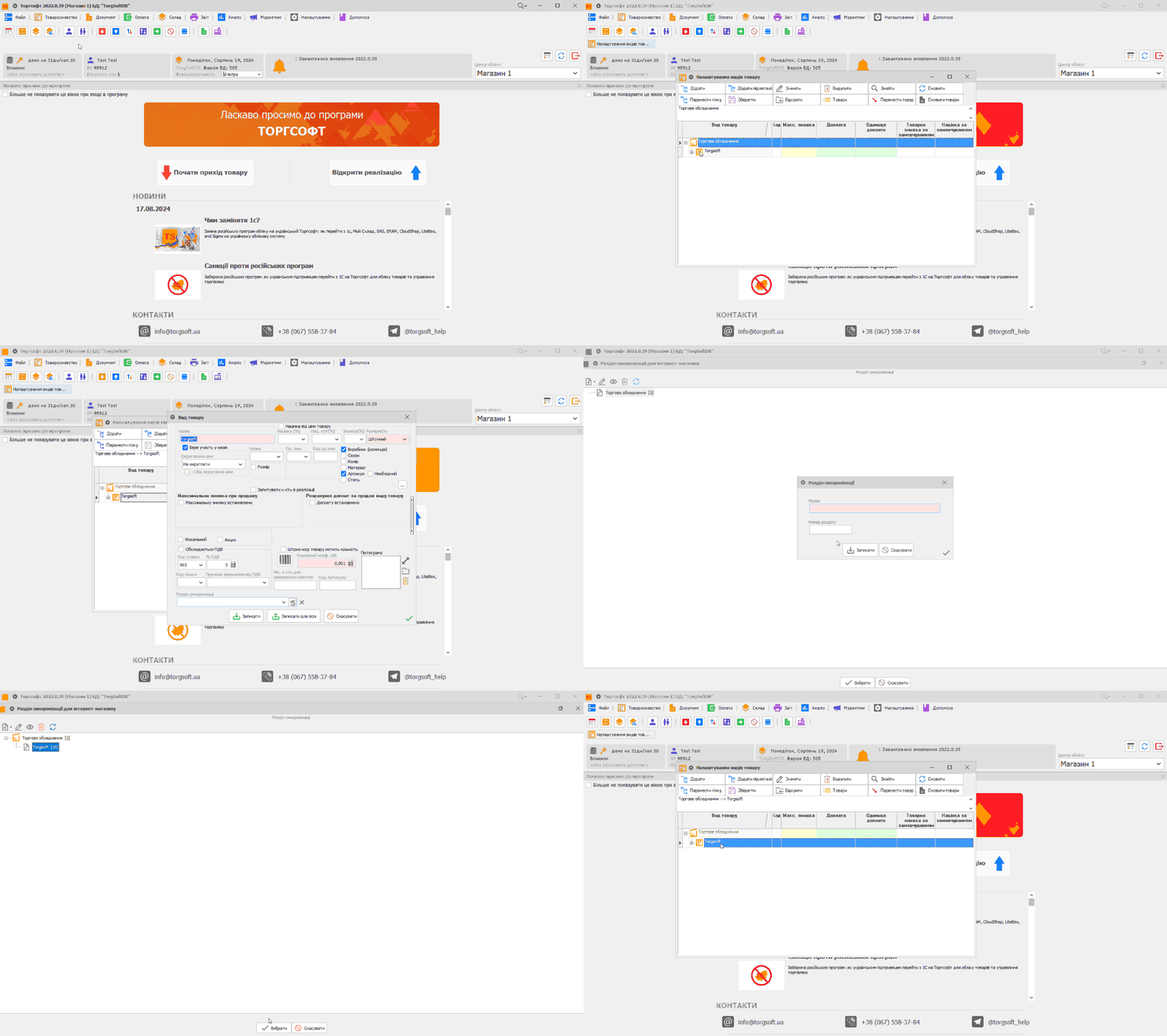
Создание раздела синхронизации для подчиненного вида товара (второй уровень):
- В программе Торгсофт зайдите во вкладку:
Товароведение>Вид товара. - В окне
Настройки видов товаравыберите подчиненныйТорговое оборудование>Torgsoft>Product>Изменить> зайдите вРаздел синхронизации> выберитеСписок. - В настройке
Раздел синхронизации для интернет-магазинавыберитеДобавить подчиненный. - Введите название раздела подчиненного уровня, оно может совпадать с выбранным подчиненным видом, например
Product. - Вставьте номер раздела. Он должен быть уникальным, не отрицательным и не равным нулю.
- Подтвердите, выбрав
Записать>Выбрать. - В открывшемся окне
Вид товаранажмитеЗаписать.
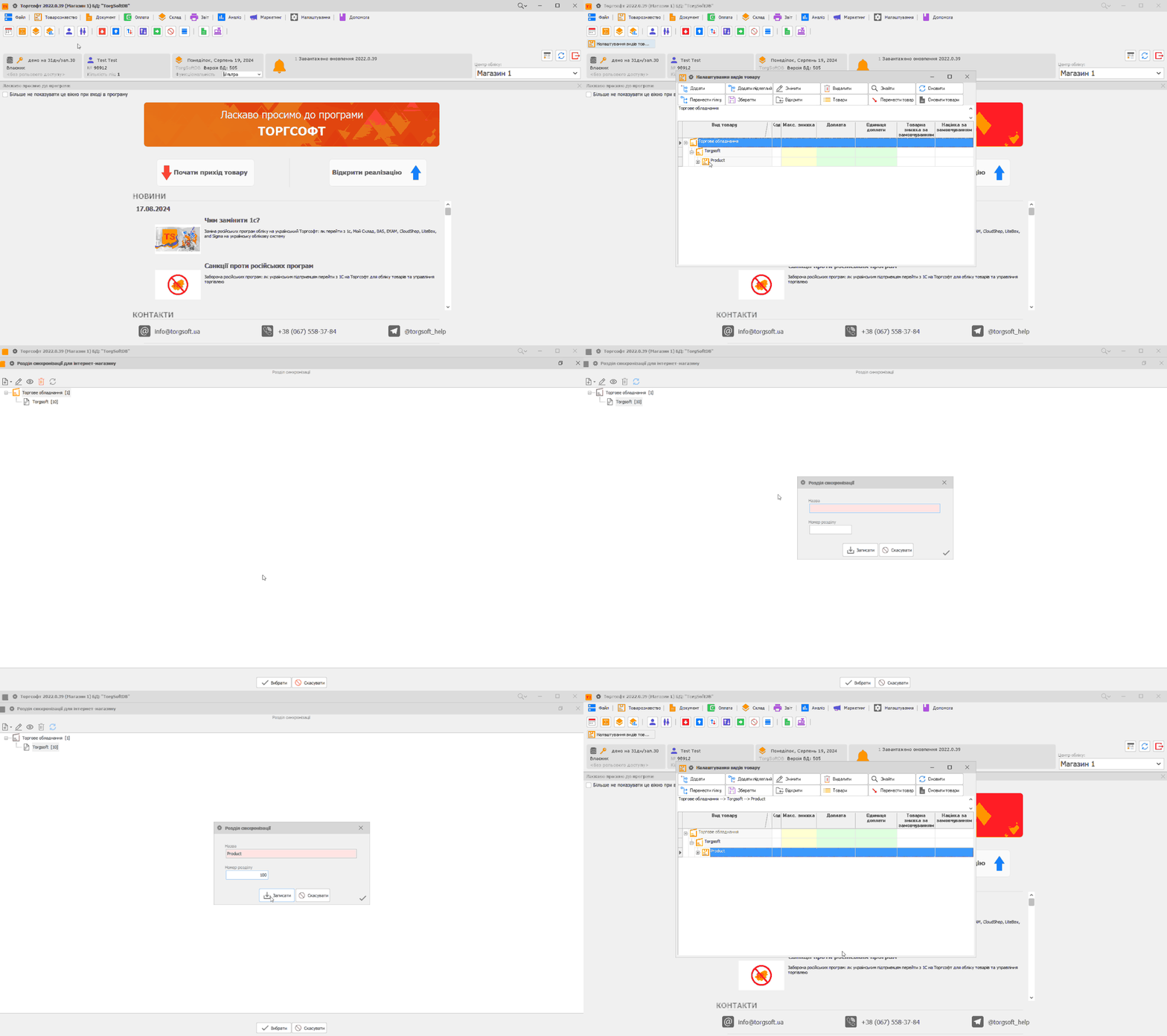
Создание раздела синхронизации для управления отображением в интернет-магазине
- В качестве примера возьмем товар
Torgsoft Product 10 Lite. Тогда структура видов товаров будет выглядеть так:
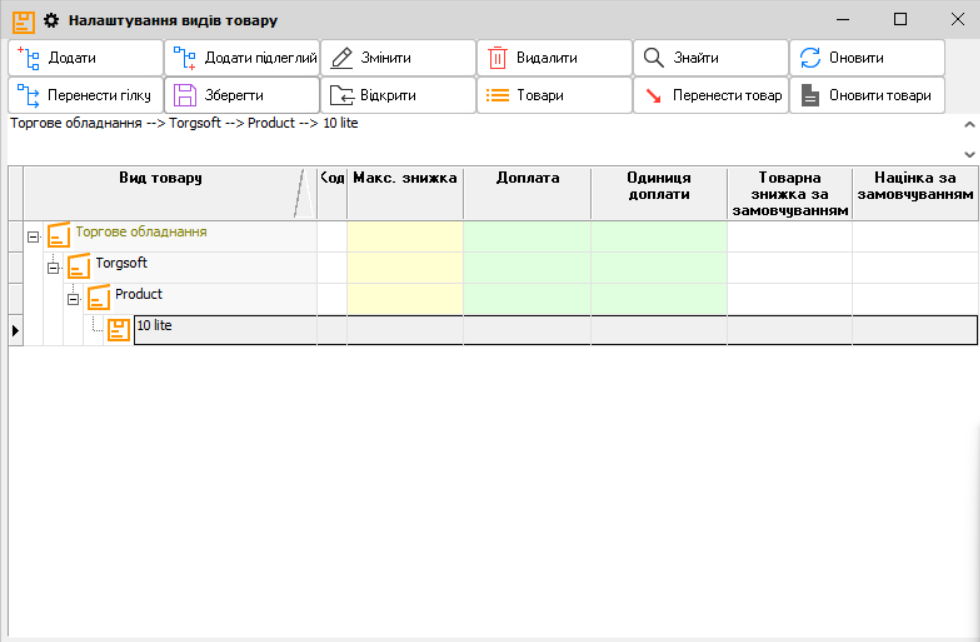
- Теперь, если не требуется, чтобы категория
10 Liteотображалась в интернет-магазине, ее можно объединить с видомProduct. Таким образом, в интернет-магазине категории будут отображаться как:Торговое оборудование>Torgsoft>Product, а10 Liteостанется только в названии товара.
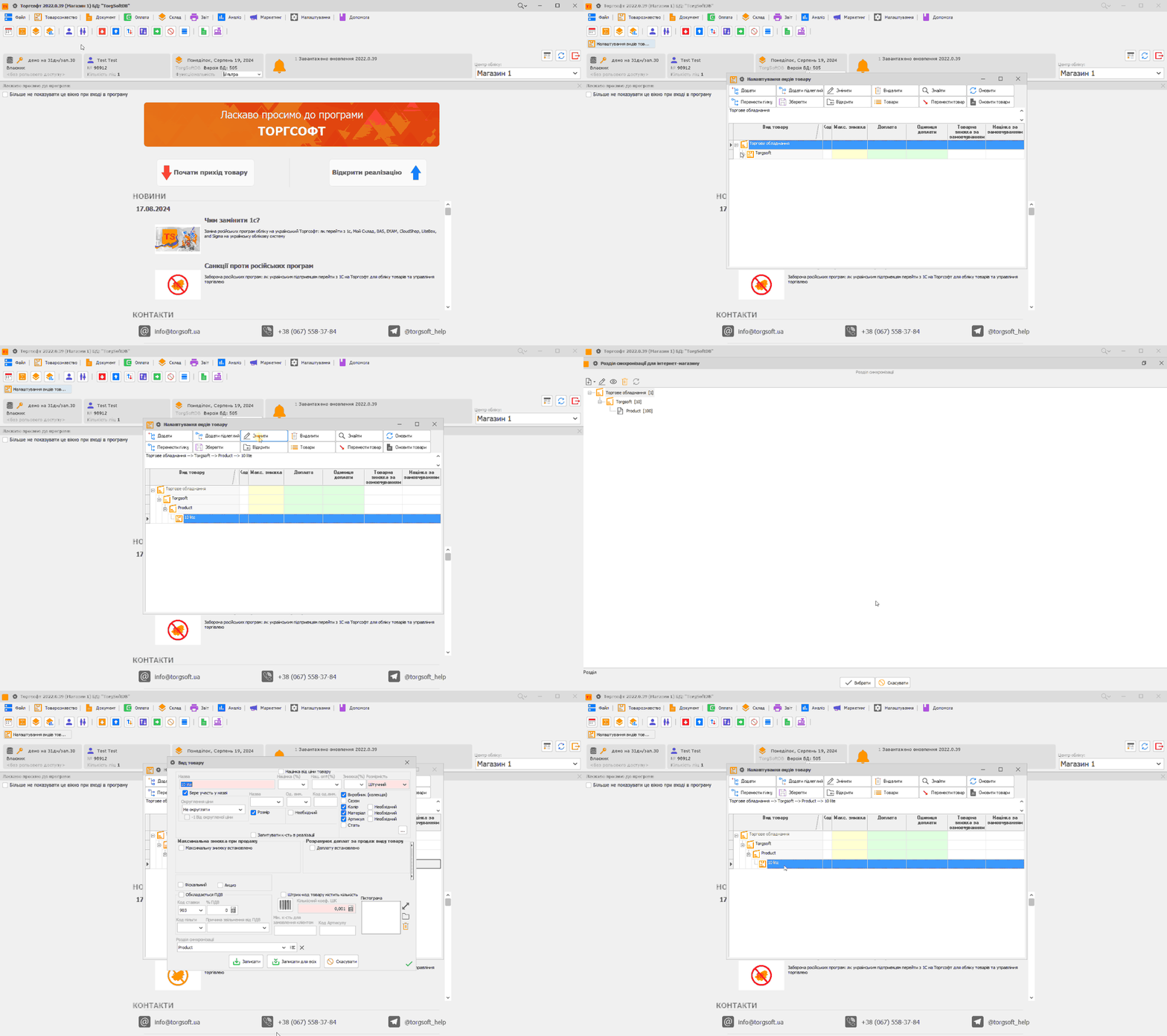
Не рекомендуется использовать Записать для всех, так как это может
перезаписать специфические настройки подчиненных видов товаров. Лучше
создавать раздел синхронизации индивидуально для каждой категории и
подкатегории, выбирая Записать.
Заранее созданная правильная структура видов товаров позволяет легко управлять отображением категорий товаров в интернет-магазине. Создание вида товара
Вывод
Разделы синхронизации — это элементы, обеспечивающие связь между категориями видов товаров и интернет-магазином. Они должны соответствовать определенным требованиям: быть уникальными, иметь положительные числовые значения и не содержать специальных символов. Создание разделов синхронизации в Торгсофт предполагает последовательный процесс, который включает выбор соответствующих категорий товаров и настройку уникальных номеров для каждого уровня товаров.