Создание вида товара
Вид товаров – совокупность товаров определенной группы, объединенных общим названием и назначением. Примерами конкретного вида товаров являются телевизоры, бытовая техника, мобильные телефоны, одежда, обувь и т. д.
Зачем правильно создавать виды товаров?
Правильно созданная структура видов товаров необходима для дальнейшего создания моделей товаров, разделов синхронизации, интеграции товаров в интернет-магазин.
Этапы создания видов товаров
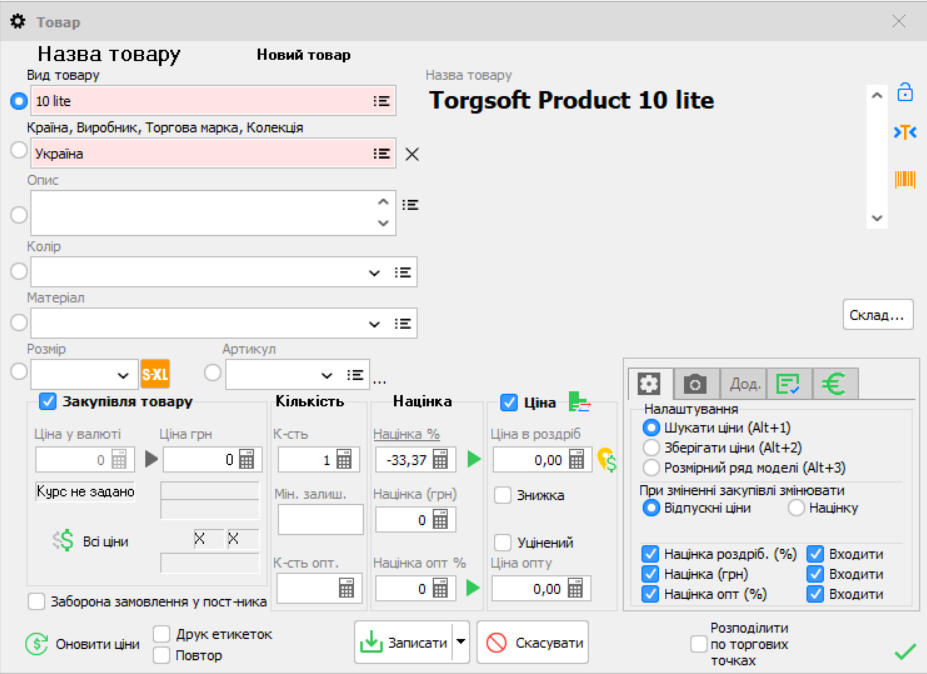
Например, выберем название товара Torgsoft Product 10 Lite.
Рекомендуется создавать виды товаров в 3-4 категориях: общее название, название марки, название модели товара и версии товаров. Это лишь рекомендация, и если у вас есть товары с различной функциональностью, желательно не превышать 6 категорий, так как в дальнейшем может быть сложно разобраться в структуре склада и категорий интернет-магазина.
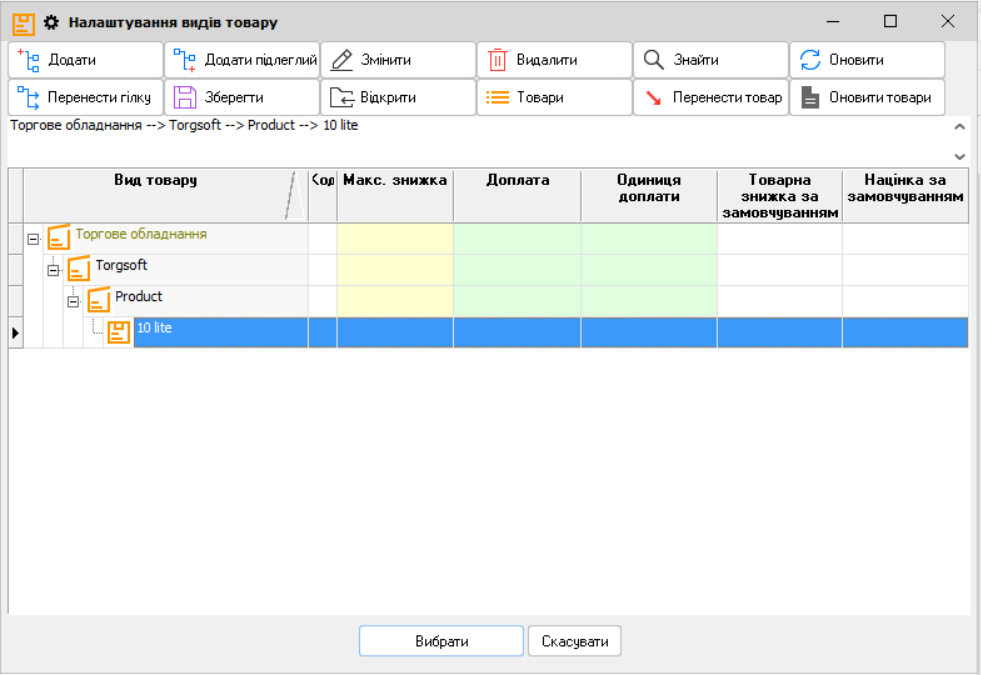
Чтобы правильно выбрать общее название вида товара, необходимо убедиться, что оно подходит для подчиненных видов товаров. Например, если у вас есть товар под названием Torgsoft Product 10 Lite, то общим названием может быть Торговое оборудование. Далее подчиненная категория – это марка производителя Torgsoft, затем модель товара Product, а 10 и Lite желательно объединить в один вид товара, например, 10 Lite, 10 Pro, 10 Max. Таким образом, вы сможете легко управлять формированием названия товара. В зависимости от способа формирования названия товара можно быстро подготовить Модели товаров (opens in a new tab).
Создание общего вида товара
Создаем общий вид товара для Torgsoft Product 10 Lite
- В программе Торгсофт зайдите во вкладку:
Товароведение>Вид товара - В окне
Настройка видов товароввыберите вкладкуДобавить - Контекстное меню
Вида товара>Название– введите название будущей категории вида товара, например, бытовая техника, одежда, обувь и т. д. - Как правило, общее название вида товара не участвует в названии.
- После выбора характеристик нажмите
Записать
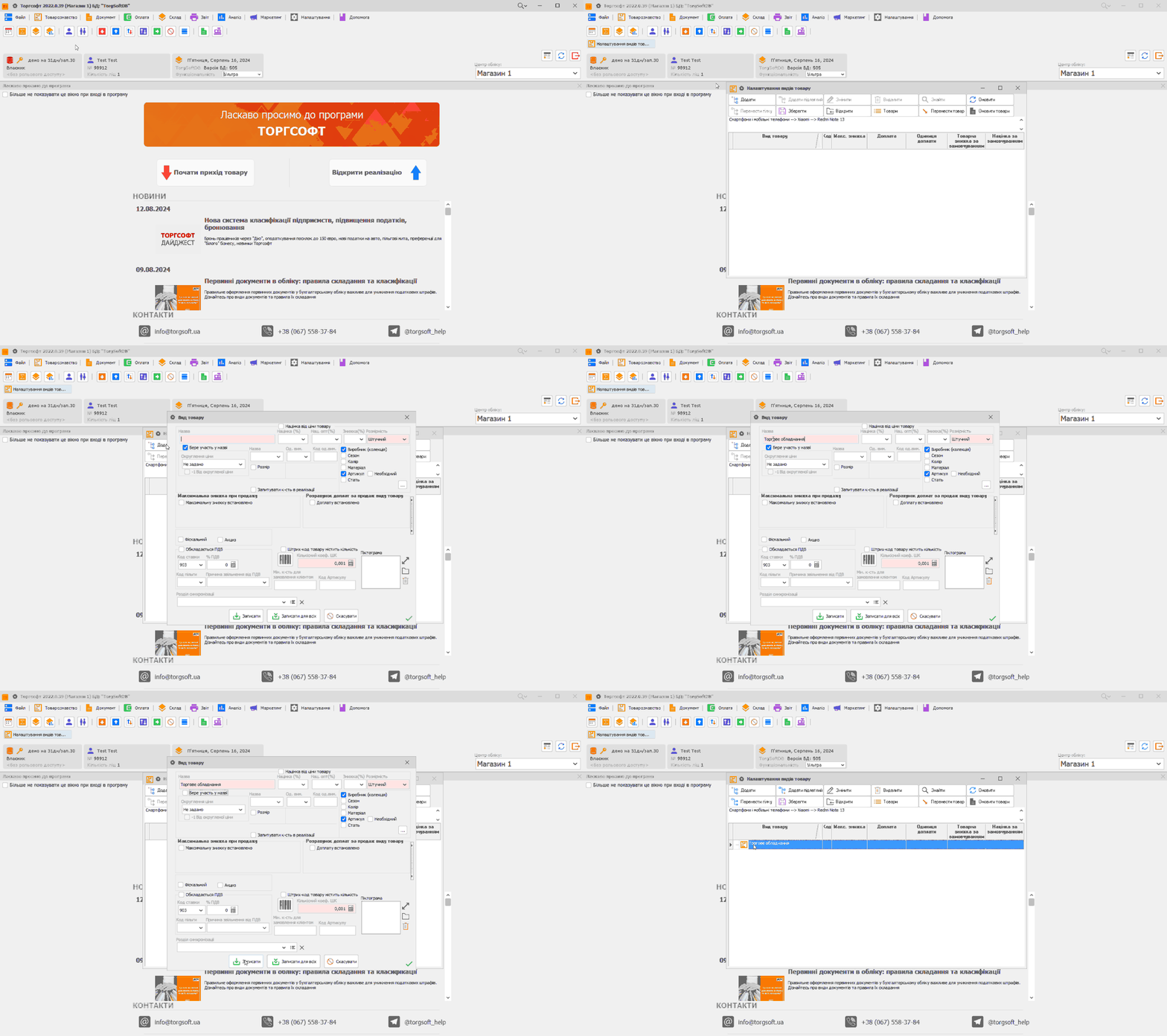
Создание подчиненного вида товара – первый уровень
Создаем подчиненный вид к общему виду товара
- Открываем:
Товароведение>Вид товара. - В окне
Настройка видов товароввыбираем общий вид товараТорговое оборудование. - Затем выбираем вкладку
Добавить подчиненный>Вид товараи в полеНазваниевводим марку производителя –Torgsoft. - Рядом с названием вида товара выбираем
Участвует в названии.
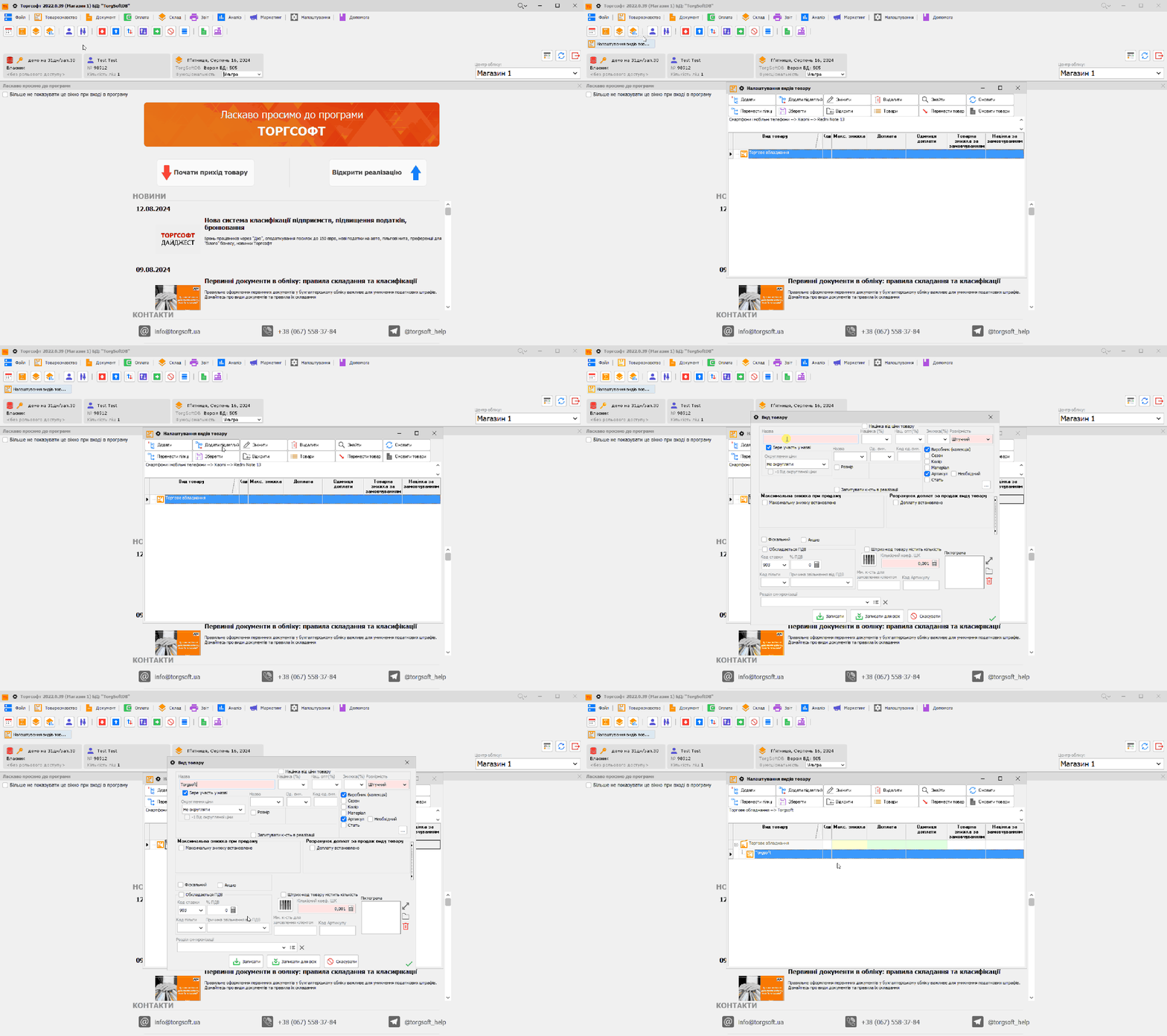
Создание подчиненного вида товара – второй уровень
Выбираем подчиненный вид для марки товара:
- Открываем:
Товароведение>Вид товара. - В окне
Настройка видов товароввыбираем:Торговое оборудование>Torgsoft. - Затем выбираем вкладку
Добавить подчиненный>Вид товараи в полеНазваниевводим модель товара –Product. - Рядом с названием вида товара выбираем
Участвует в названии. - Если это ваша последняя категория вида товара, в ней уже следует указывать такие параметры, как цвет, размер, материал, пол, с помощью карточки товара.
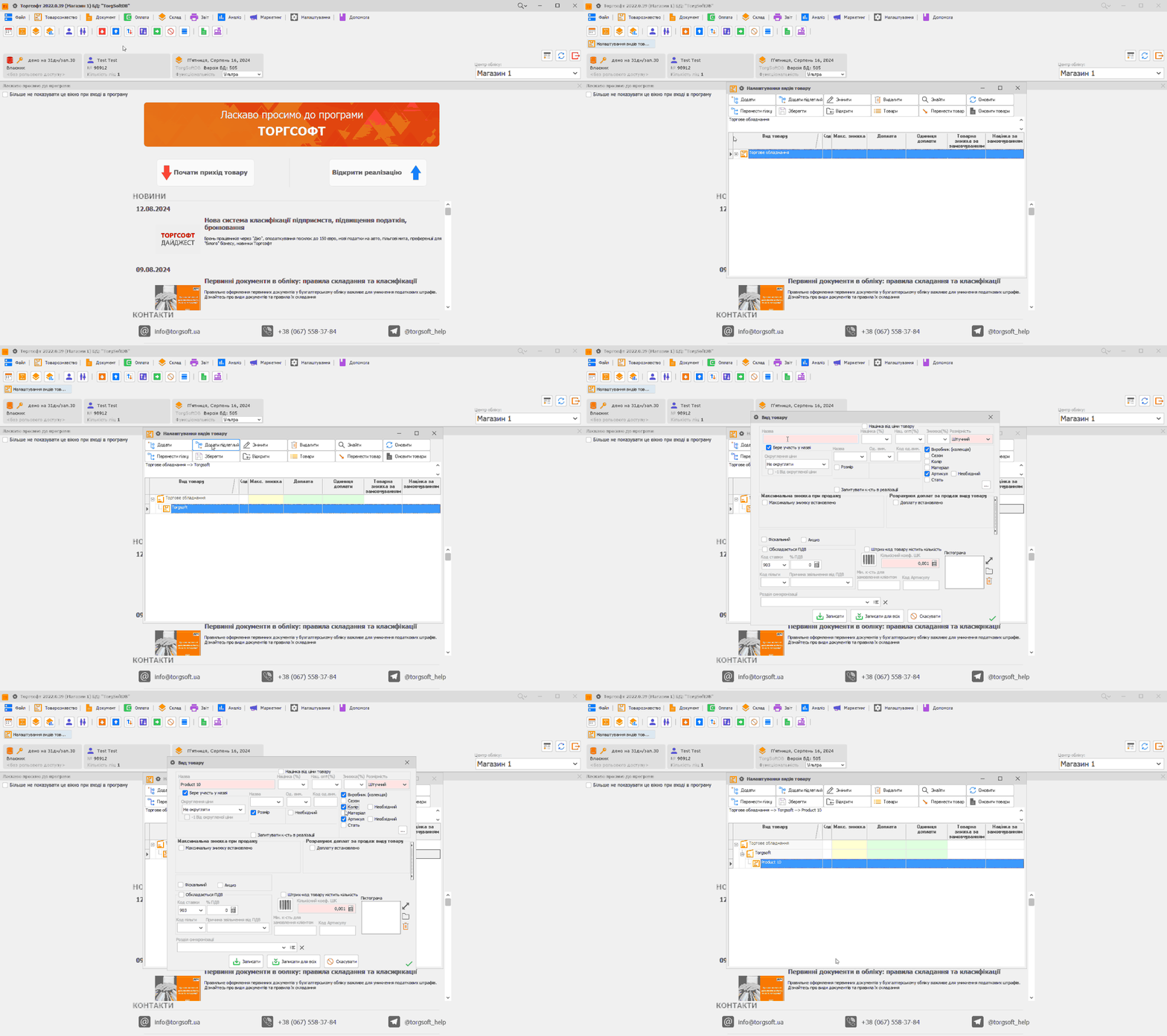
Создание подчиненного вида товара – третий уровень
Выбираем подчиненный вид для версии товара:
- Открываем:
Товароведение>Вид товара. - В окне
Настройка видов товароввыбираем:Торговое оборудование>Torgsoft>Product. - Затем выбираем вкладку
Добавить подчиненный>Вид товараи в полеНазваниевводим модель товара –10 Lite. - Рядом с названием вида товара выбираем
Участвует в названии. - Если это ваша последняя категория вида товара, в ней уже следует указывать такие параметры, как цвет, размер, материал, пол, с помощью карточки товара.
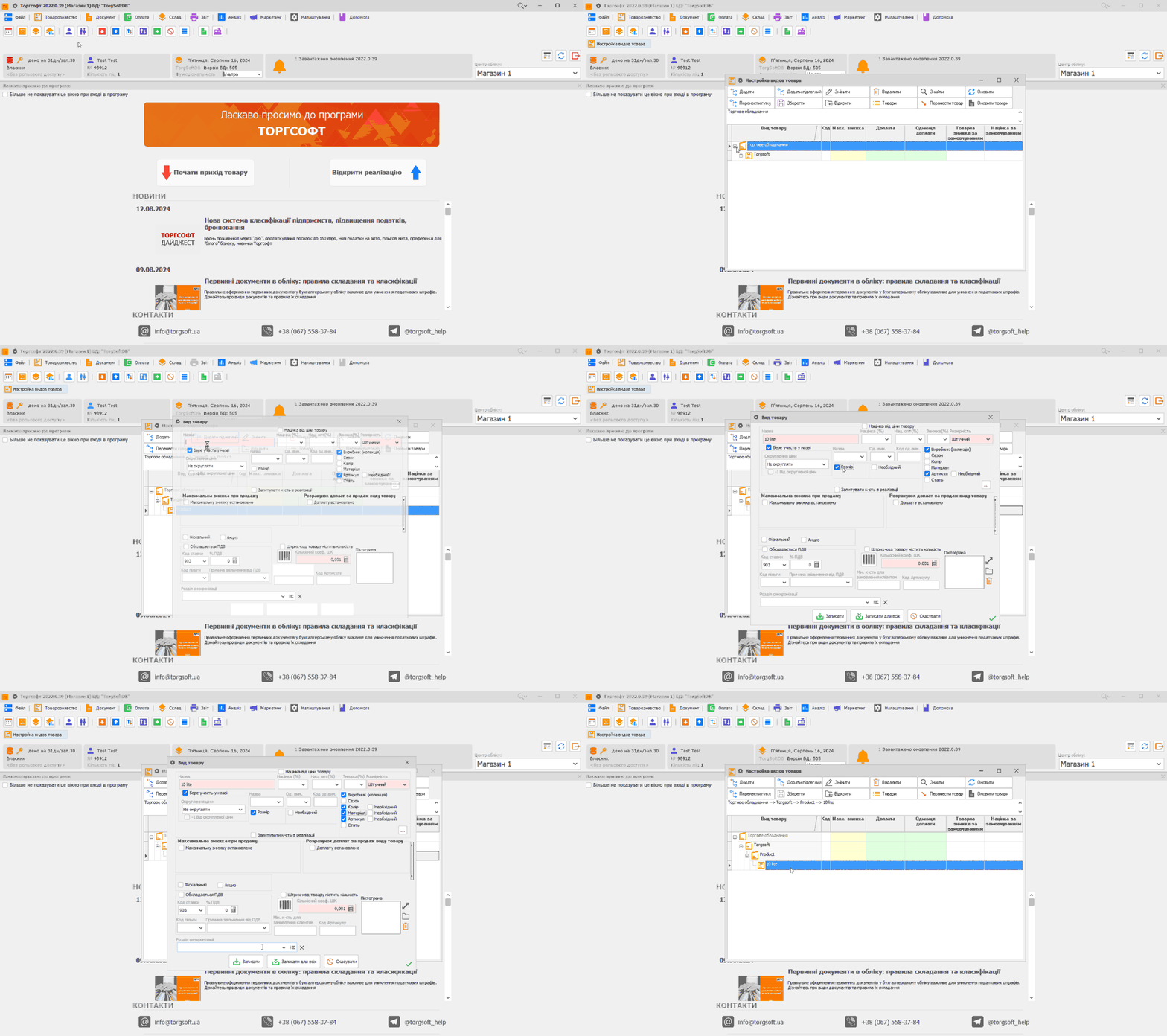
Пример формирования названия товаров по данной структуре видов товаров
Вывод
Таким образом, если правильно подготовить виды товаров, в дальнейшем будет проще ориентироваться и лучше понимать склад магазина. Также будет легко создать Модели товаров (opens in a new tab), например, когда один товар одной версии имеет разные характеристики, такие как размер, цвет и т. д.
Для детального ознакомления с описанием каждого элемента Вид товара (opens in a new tab) рекомендуется просмотреть информацию на сайте технической документации: help.torgsoft.ua (opens in a new tab).