Торгсофт Атлас
Торгсофт Атлас – это плагин в Панели управления Торгсофт Онлайн Маркет, который выполняет роль ИИ-помощника. Он предназначен для автоматического создания описаний товаров, генерации SEO-метаданных, аналитики и предоставления подсказок для оптимизации контента. Система использует алгоритмы искусственного интеллекта и информацию из открытых источников о схожих товарах, чтобы генерировать уникальные и полезные тексты для интернет-магазина.
Основные функции
Плагин состоит из трёх основных разделов настроек:
- Задачи – позволяют автоматизировать процесс создания описаний и управлять очередью запросов.
- Агенты – инструменты для создания и настройки описаний товаров.
- Провайдеры – определяют источники данных и параметры для генерации описаний.
Задачи
В этом разделе настраивается автоматическая обработка описаний товаров с помощью ИИ-помощника.
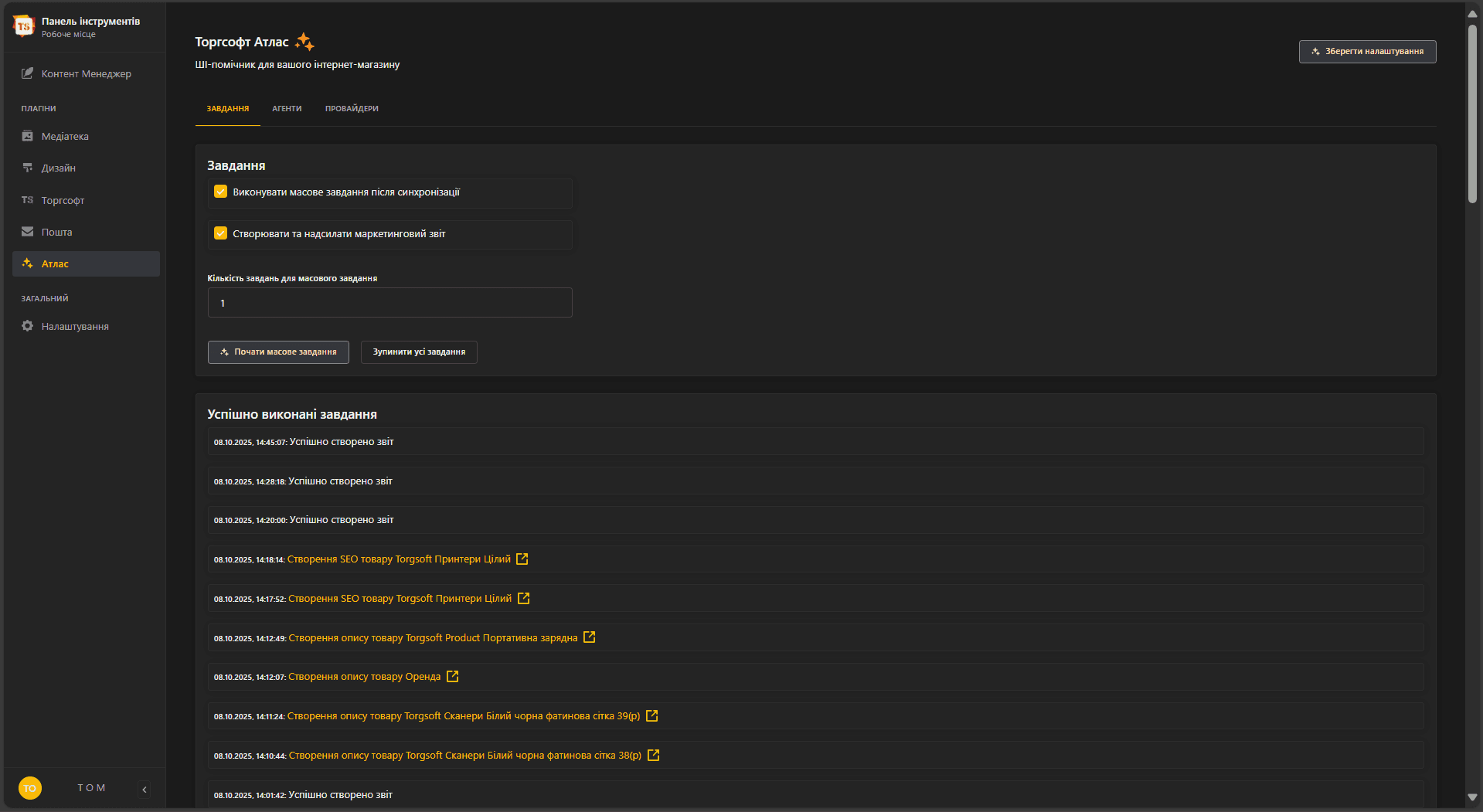
Массовая задача после синхронизации
Как работает данная возможность:
- После синхронизации, которая произошла в программе Торгсофт с интернет-магазином ТОМ, товары без описания попадают в очередь задач.
- За один цикл обрабатывается столько товаров, сколько указано в поле
Количество задач для массового задания(например, 10). - После выполнения текущего набора задач, во время следующей синхронизации в очередь автоматически добавляется следующая группа товаров без описаний.
- Таким образом, товары обрабатываются постепенно, партиями, до полного формирования описаний.
Это сделано для того, чтобы избежать перегрузки запросами к платформе моделей ИИ и системе ТОМ, оптимизировав процесс их обработки постепенно.
Создавать и отправлять маркетинговый отчёт
Если активировать этот параметр, ИИ создаст отчёт, который будет отправлен после выполнения автоматических или ручных задач на электронный адрес, указанный для системных уведомлений ТОМ.
Доступные действия:
- Начать массовую задачу — запускает обработку очереди.
- Остановить все задачи — отменяет обработку и очищает очередь.
В нижней части отображается история выполненных успешных и неуспешных задач с датой, временем и результатом.
Агенты
Этот раздел отвечает за генерацию описаний товаров – автоматическое создание текстов для позиций, у которых отсутствует описание или оно требует расширения.
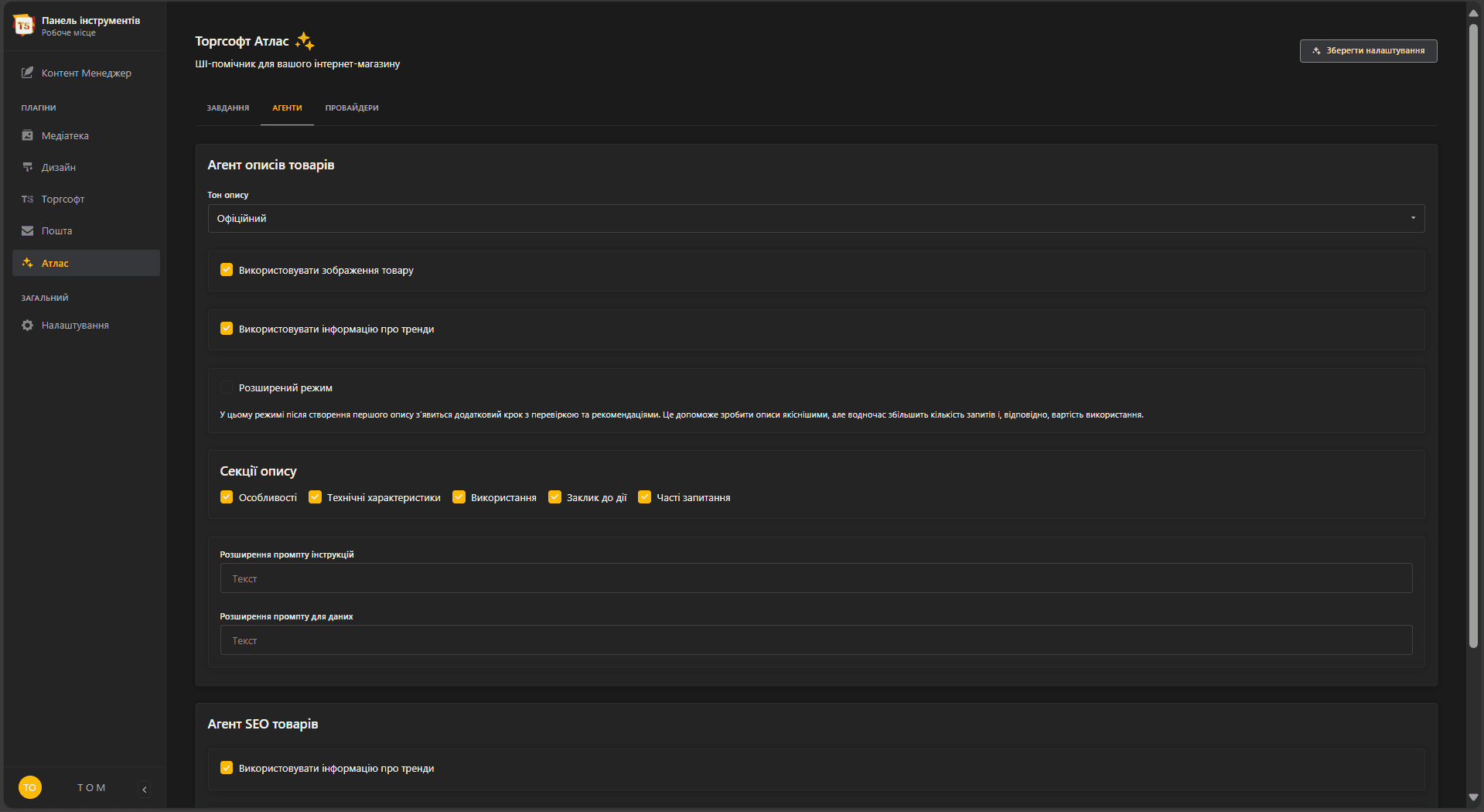
Настройка тона описания
Пользователь может выбрать стиль подачи текста (например, дружелюбный, официальный, технический).Использование изображений товара
При необходимости плагин может учитывать изображения товара при формировании описания.Использовать информацию о трендах
Если активировать этот параметр, ИИ будет учитывать актуальные тенденции в вашей категории товаров при создании или обновлении описаний.Расширенный режим
Опция для проверки и доработки автоматически созданного текста с системными рекомендациями.Секции описания
Система позволяет выбрать, какие блоки включать в сгенерированный текст:- Особенности
- Технические характеристики
- Использование
- Призыв к действию
- Часто задаваемые вопросы
Использовать информацию о трендах
Этот параметр учитывает актуальные поисковые тенденции и автоматически подбирает популярные ключевые слова и фразы в ваших товарах. Это помогает формировать SEO-описания с учётом текущего спроса и повышает видимость сайта в поисковых системах.
Провайдеры
В этом блоке настраивается подключение к ИИ-платформе, которая используется для генерации описаний товаров.
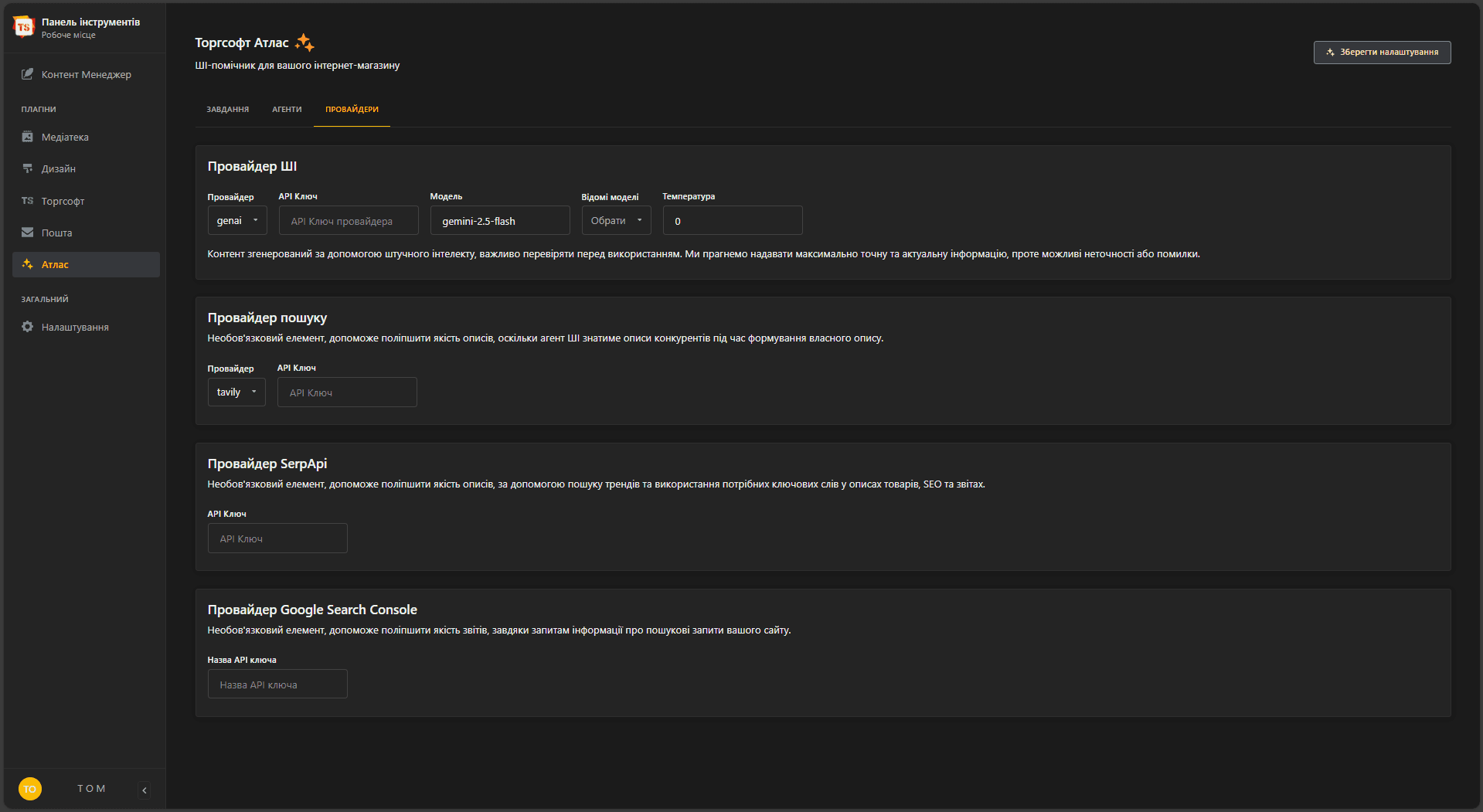
Провайдер ИИ
Пользователь может:- выбрать провайдера ИИ (например, genai, openai, anthropic, groq, xai);
- указать API-ключ для авторизации;
- выбрать модель ИИ (например, gemini-2.0-flash);
- задать параметр температуры, влияющий на вариативность и креативность текстов.
💡Рекомендуется устанавливать значение температуры 0, так как при этом система формирует более предсказуемые и точные описания, что особенно важно для управления блоками описания. В то же время можно попробовать значение 0.5 — оно обеспечивает баланс между точностью и креативностью, добавляя текстам оригинальности.
Провайдер поиска
Это необязательный элемент, который помогает улучшить качество описаний. При подключении провайдера поиска агент ИИ сможет анализировать описания конкурентов и использовать эту информацию для формирования более точных, информативных и релевантных текстов.Пользователь может выбрать провайдера поиска (например, tavily) и указать API-ключ для доступа к сервису.
Провайдер SerpApi
Необязательный, но полезный инструмент, который улучшает качество описаний и SEO-оптимизацию товаров. Благодаря интеграции с SerpApi система может получать актуальные данные из поисковых трендов и автоматически подбирать релевантные ключевые слова для описаний, SEO-полей и отчётов, повышая эффективность продвижения товаров.Провайдер Google Search Console
Элемент, который улучшает точность и аналитику отчётов. Позволяет получать данные о поисковых запросах, по которым пользователи находят ваш сайт, что помогает лучше оценивать эффективность SEO и оптимизировать контент под реальные поисковые тенденции.
Создание описания и SEO для одного товара
Чтобы сгенерировать описание или SEO отдельно для выбранного товара, нужно:
- Открыть раздел:
Контент-менеджер>Категории и товары>Товары - Выбрать нужный товар.
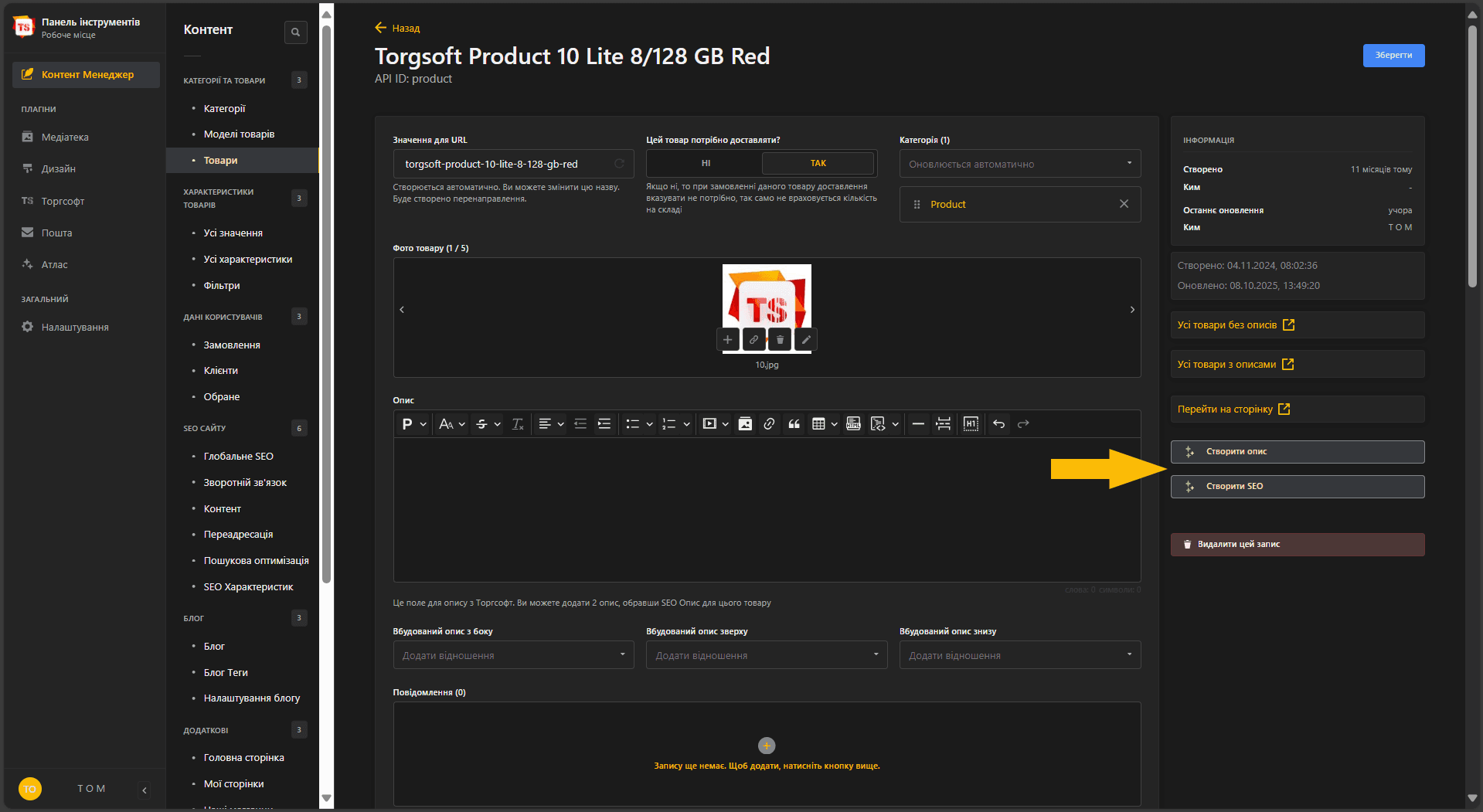
- На странице товара в боковой панели найти кнопку
Создать описаниеилиСоздать SEO. - Нажать её и подождать несколько секунд, пока произойдёт обработка данных.
- После генерации описания результат появится в настройках контента — поле
Встроенное описание сверху. - Далее описание будет отображаться на странице товара.
- Если это
SEO, заполнятся соответствующие поля в пунктеSEOтовара.
Перед выполнением этой операции убедитесь, что данные для авторизации через API с моделями ИИ настроены корректно.
Инструкция по настройке API
Провайдер ИИ
Чтобы подключить платформу с моделью ИИ, необходимо зарегистрироваться и получить API ключ для доступа.
Рассмотрим пример на основе Google AI Studio.
Шаги настройки:
- Перейдите на сайт: Google AI Studio (opens in a new tab)
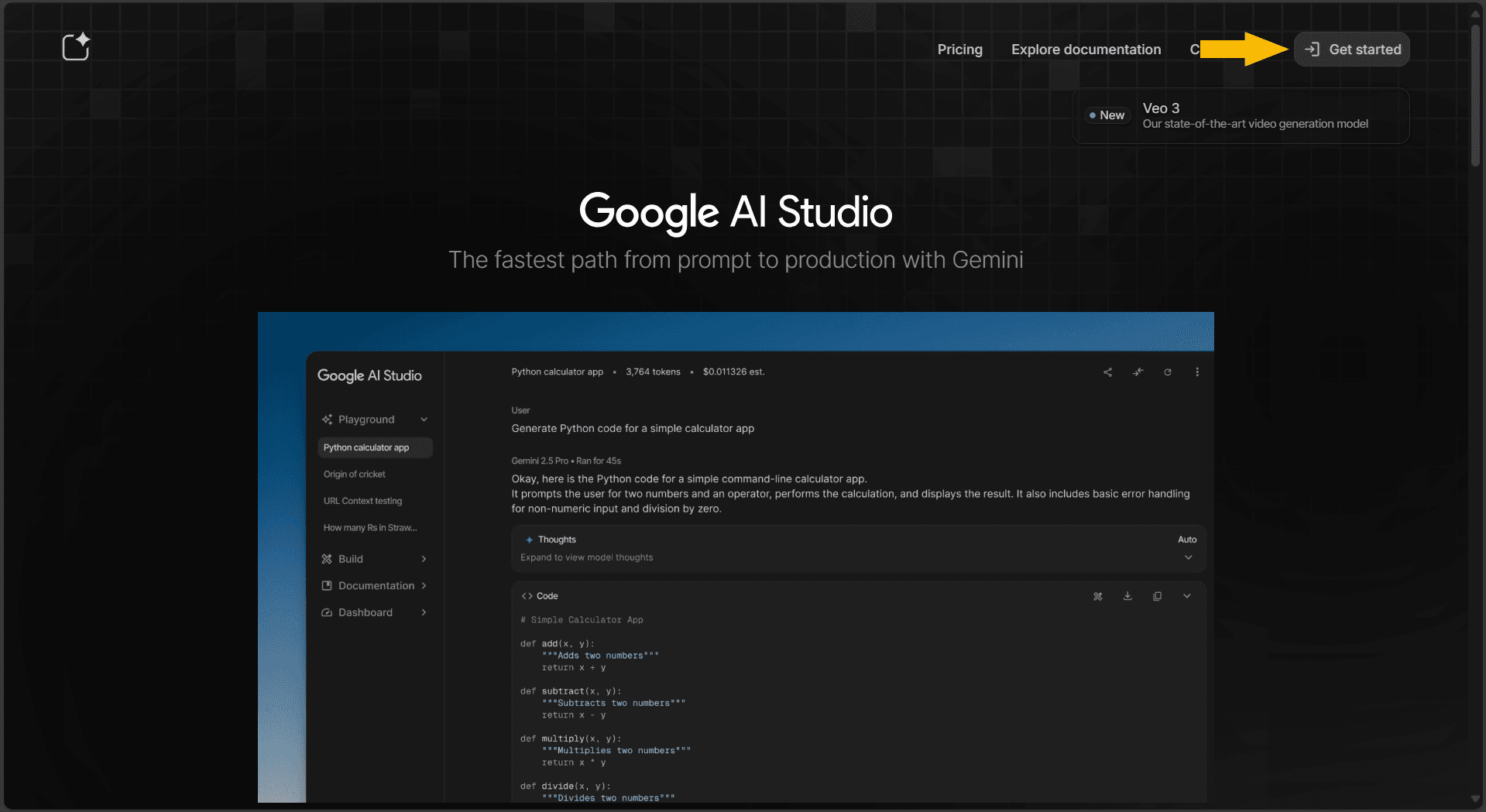
- Зарегистрируйтесь, используя аккаунт Google.
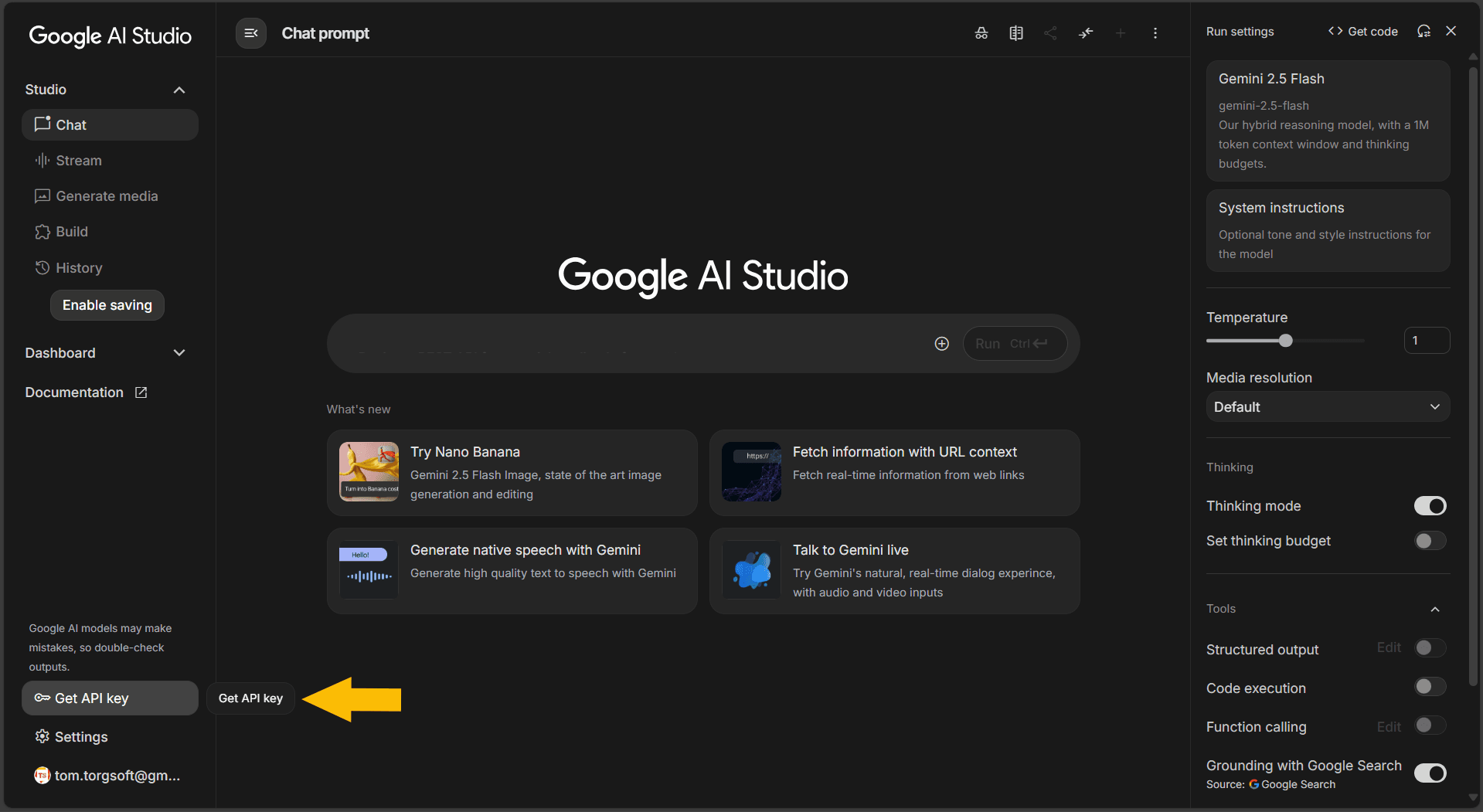
- После регистрации откроется функционал платформы. Найдите кнопку
Get API keyи выберите её.
- Вас перенаправит на страницу
/apikey. Создайте новый ключ, нажав+ Create API key.
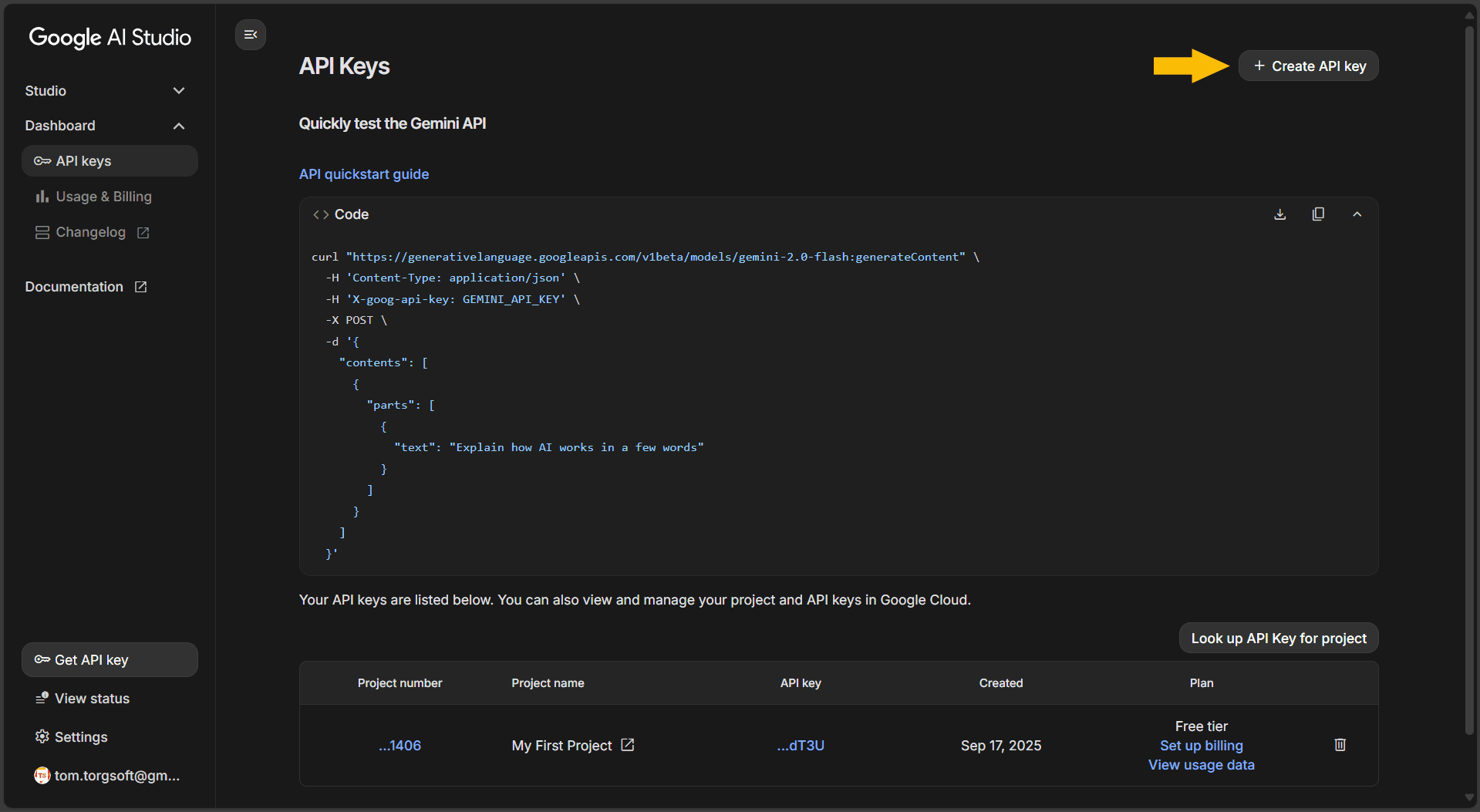
- Вам будет предоставлен сгенерированный
API ключ, скопируйте его для дальнейших действий. - В Панели управления ТОМ перейдите в меню:
Атлас>Провайдер ИИ>API ключ.
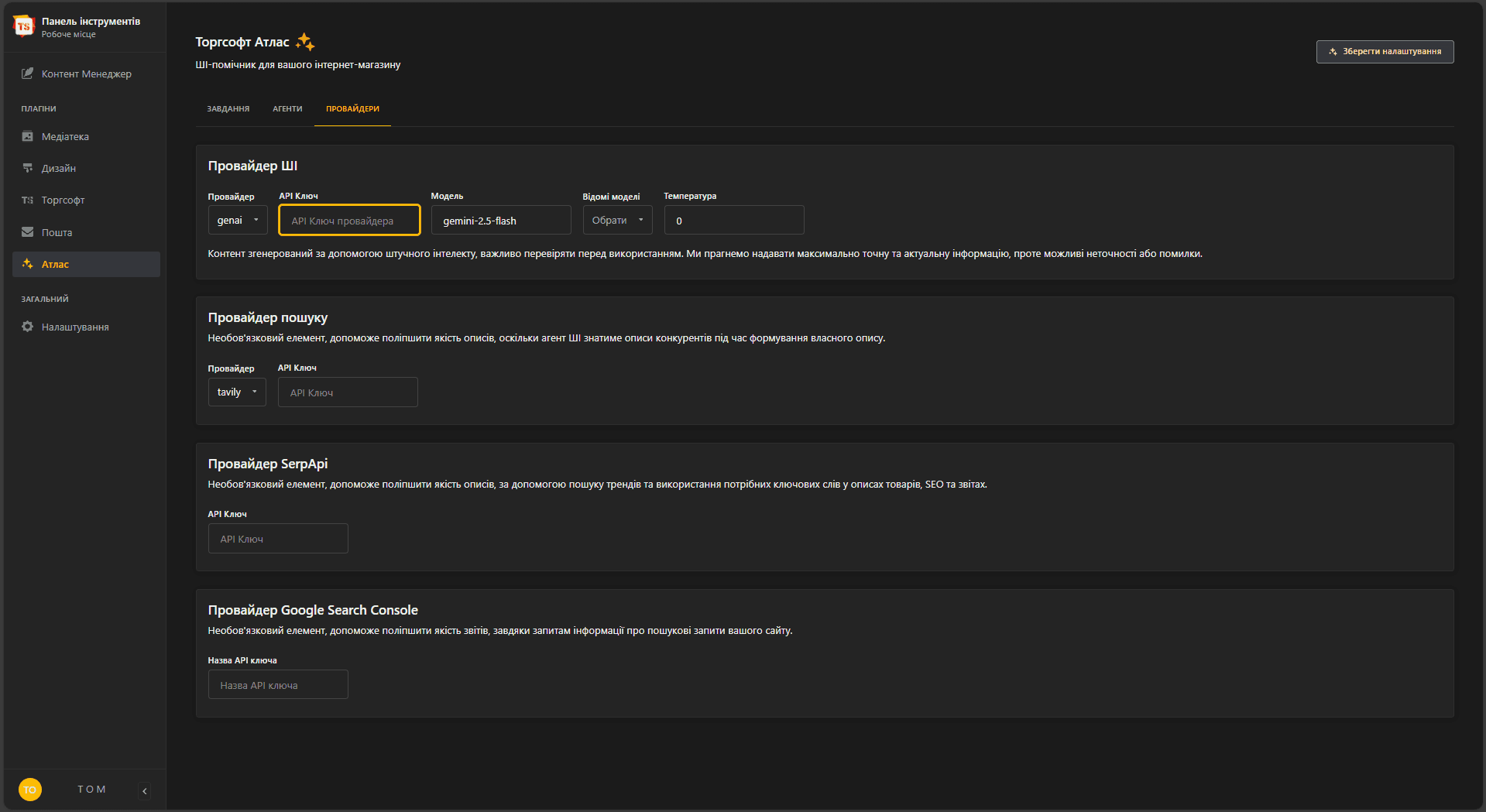
- Вставьте полученный ключ в соответствующее поле.
- Перед этим выберите:
- в поле
Провайдер>genai, - в поле
Модель>gemini-2.0-flash, - в поле
Температура>0 - Нажмите
Сохранить настройки.
Провайдер поиска
Поисковая система такого типа помогает быстро находить актуальную и релевантную информацию, что особенно полезно для интернет-магазина. Она позволяет отслеживать конкурентов, подбирать аналоги товаров и принимать более обоснованные решения. Это экономит время, снижает количество ошибок и даёт интернет-магазину конкурентное преимущество.
В большинстве случаев такие системы являются платными, а их бесплатное использование имеет ограничения.
Рассмотрим пример на основе Tavily.
Шаги настройки:
- Перейдите на сайт: Tavily - The Web Access Layer for AI Agents (opens in a new tab)
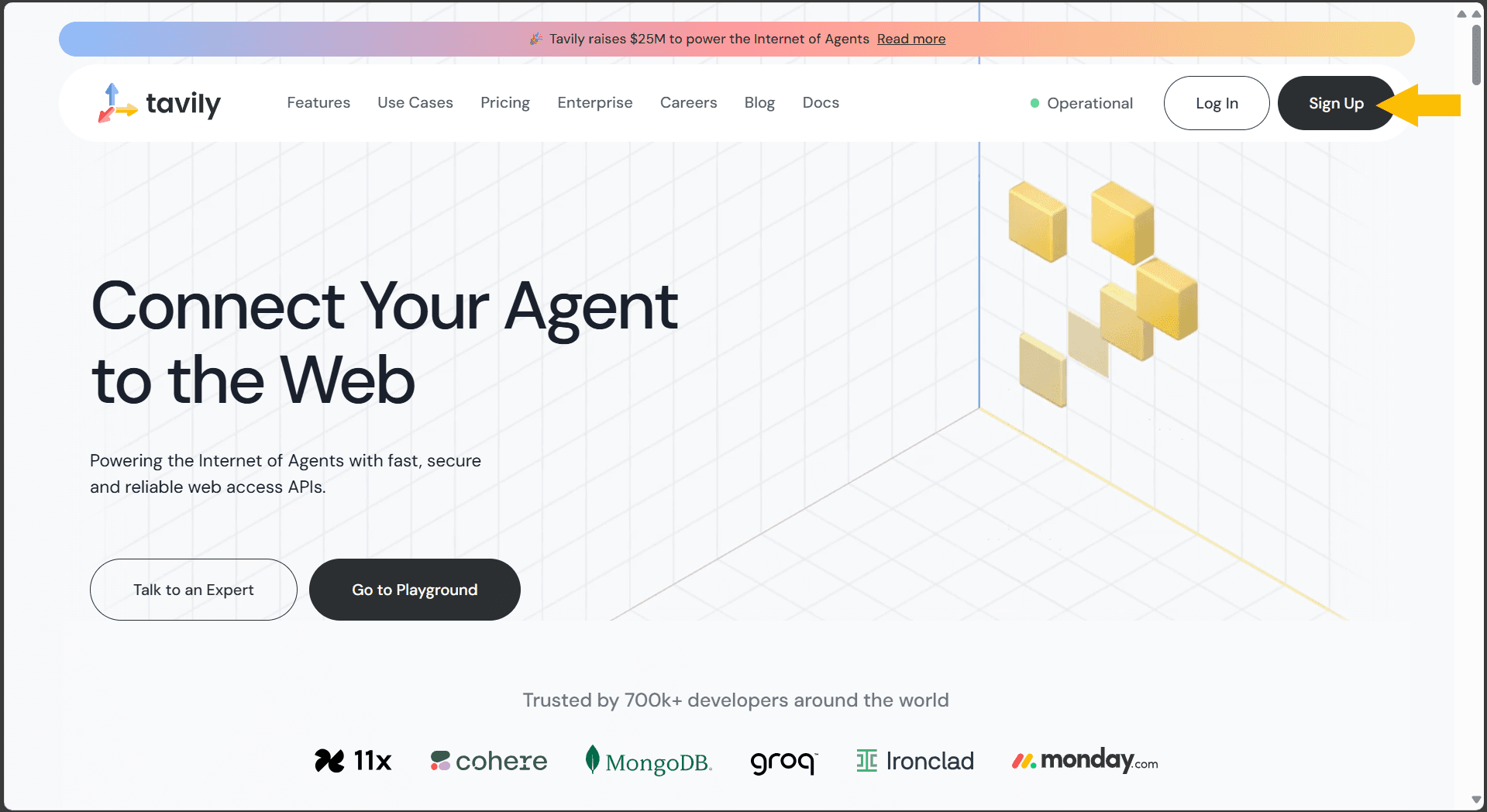
- Зарегистрируйтесь, используя аккаунт Google.
- После регистрации откроется функционал платформы. Найдите кнопку
API Keys +и выберите её.
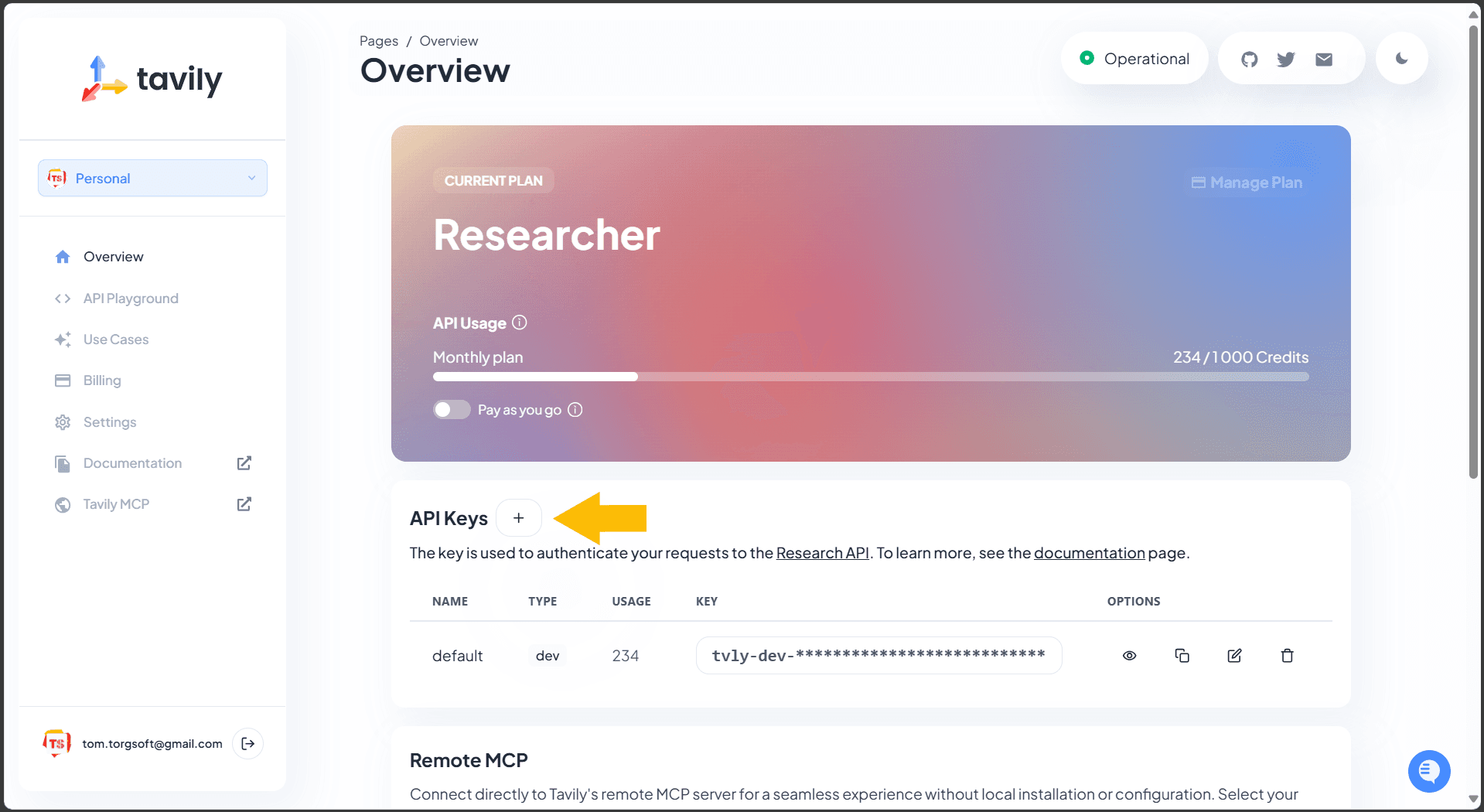
- После этого создастся API-ключ, который нужно скопировать и указать в настройках ТОМ.
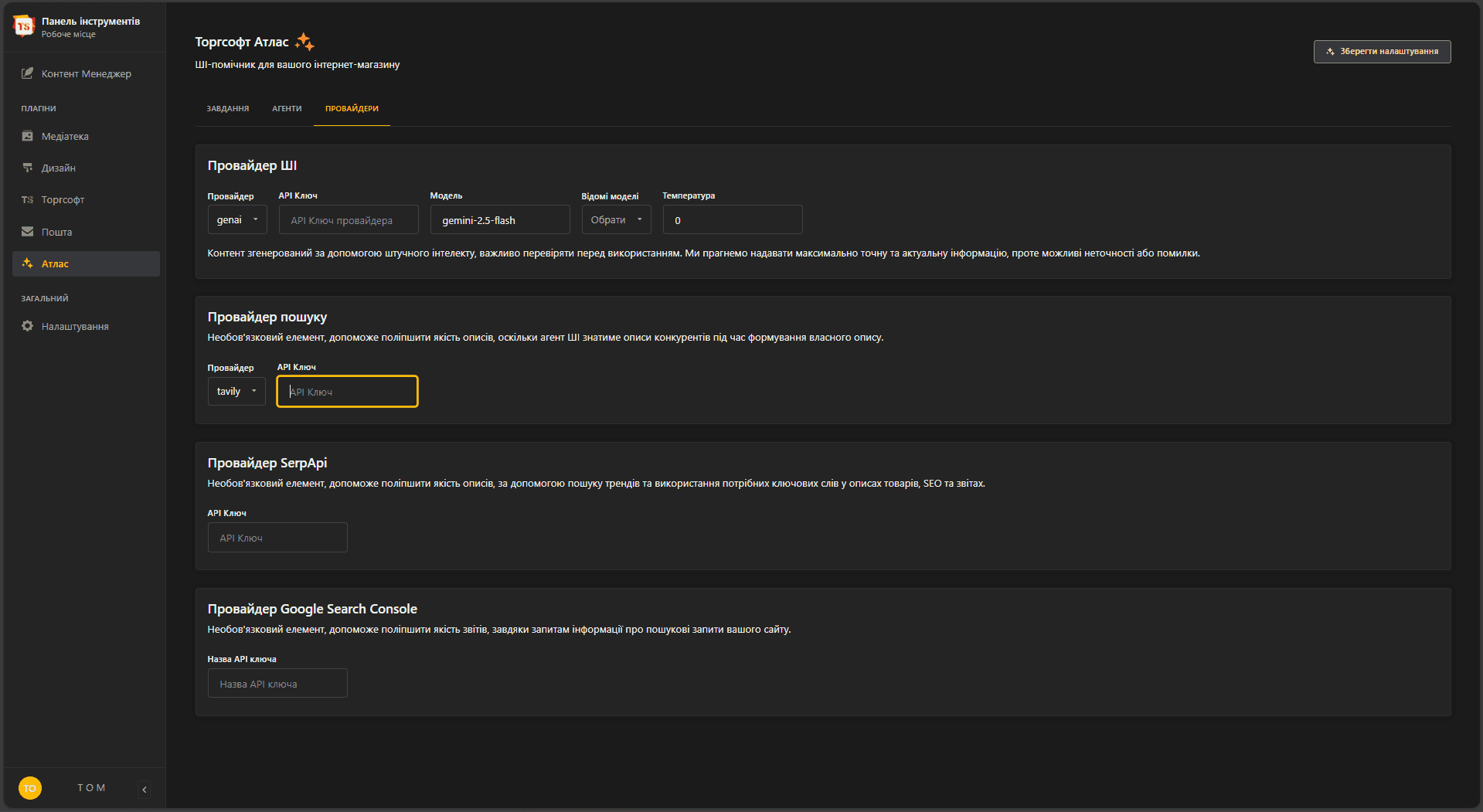
- В Панели управления ТОМ перейдите в меню:
Атлас>Провайдер поиска>API ключ.
Провайдер SerpApi
- Перейдите на официальный сайт: https://serpapi.com/ (opens in a new tab)
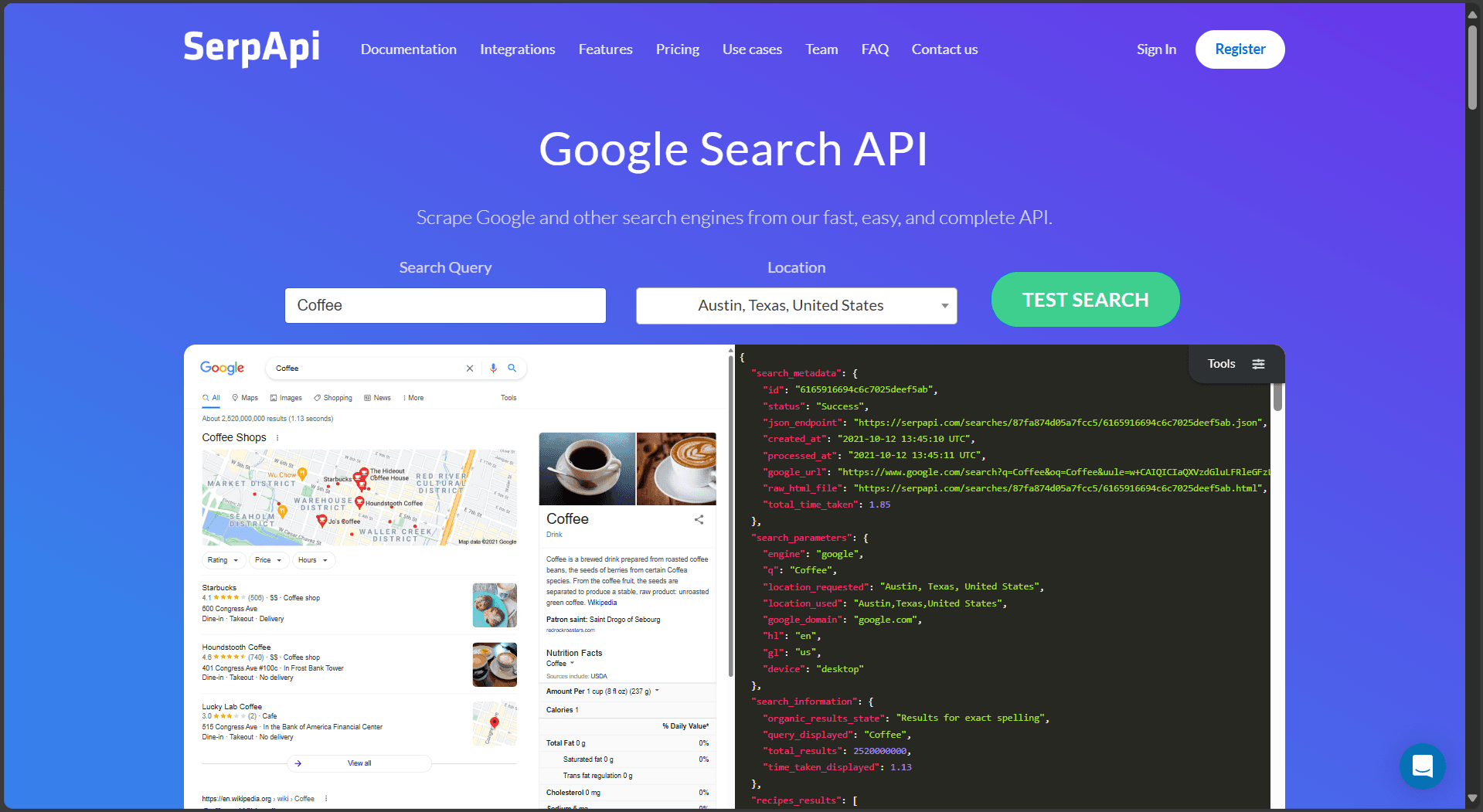
- Зарегистрируйтесь, используя аккаунт Google или другую электронную почту.
- Для подтверждения авторизации укажите свой номер телефона (необходим для активации учётной записи).
- Войдя в аккаунт SerpApi, откройте раздел
Your Account>API Key. - Создайте новый API-ключ.
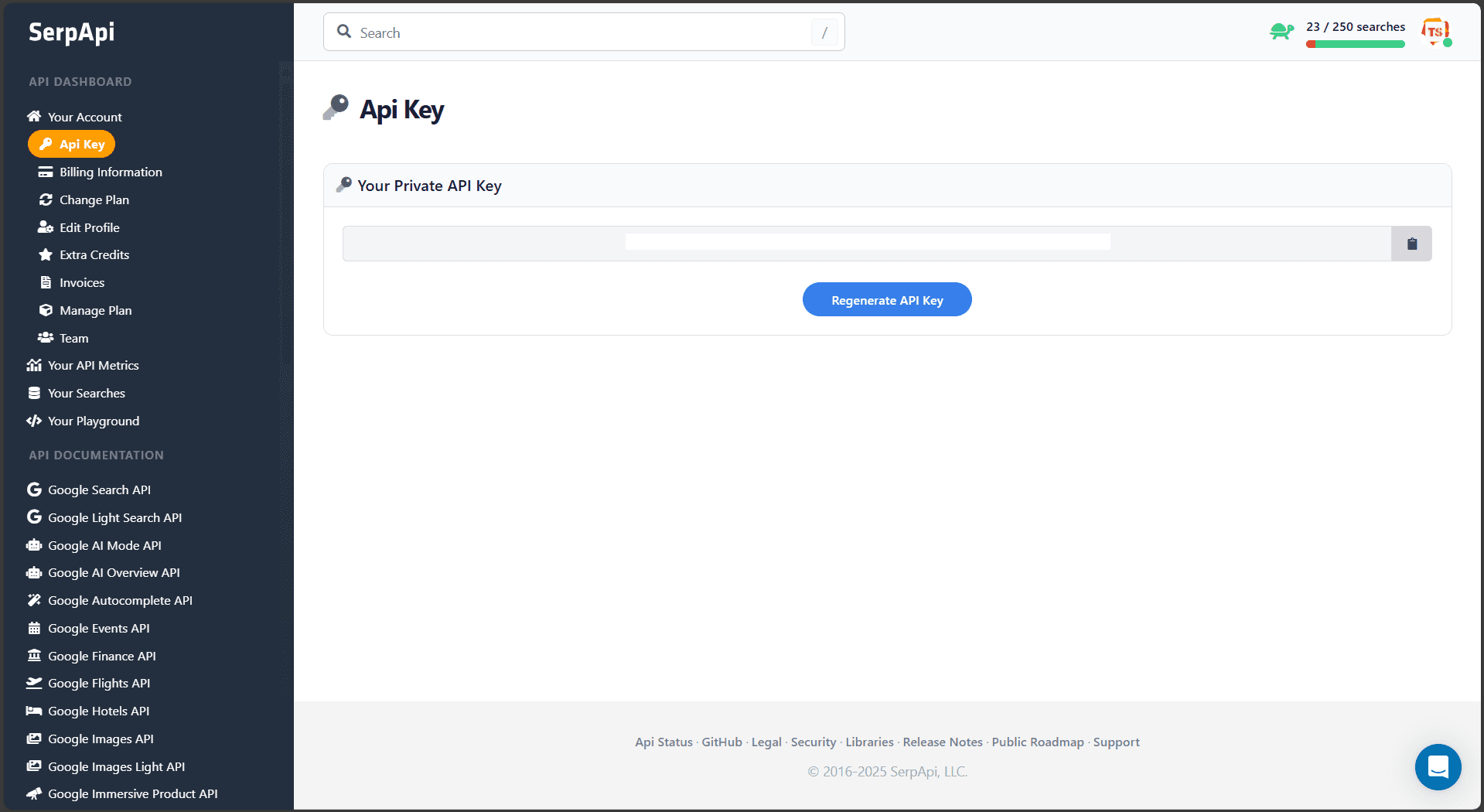
- Скопируйте сгенерированный ключ и вставьте его в настройки ТОМ:
Атлас>Провайдеры>Провайдер SerpApi